×



فهرست
معرفی محل کارآموزی... .. 2
گزارشی از کارهای انجام شده .. 5
نظر و پیشنهاد راجع به کارآموزی ...... 22
معرفی محل کار آموزی
محل کارآموزی اینجانب شرکت کامپیوتری خراسان میباشد درحدفاصل میدان ده دی و چهارراه لشگردر پاساژطاهری واقع شده است.مدیریت این شرکت آفای بهرامی میباشد که مهندس کامپیوتر در گرایش سخت افزار است .
خدماتی که در شرکت کامپیوتر خراسان ارائه میشود :
قطعات مورد نیاز مشتری سفارش داده میشود و لیست قیمت قطعات به مشتری ارائه میشود در صورت توافق قرارداد بسته میشود و قطعات یا بصورت باز یا بعد از اسمبل شدن به همراه فاکتور تحویل مشتری میشود.
سیستمی که از مشتری برای تعمیر دریافت میشود ابتدا تست شده و مشکل آن که سخت افزاری است و یا نرم افزاری , بررسی میشود. اگر نرم افزاری باشد بررسی میشود که نیاز به نصب سیستم عامل وجود دارد یا خیر که در صورت نیاز سیستم عامل مناسب برای سیستم نصب شده و درایورهای مربوط به سخت افزارهای آن سیستم نصب میشود ولی اگر مشکل مربوط به سخت افزار سیستم باشد چک میشود که مربوط به کدام قطعه سخت افزاری میباشد که پس از شناسایی , قطعه سخت افزار معیوب باز شده و در صورت امکان تعمیر و یا تعویض میشود . لازم به ذکر است قطعاتی که دارای گارانتی باشند برای تعمیر به شرکت مربوطه فرستاده شده و بسته به نوع گارانتی تعمیر و یا تعویض میگردد.
در شرکت کامپیوترخراسان برای هر برنامه ای که نوشته میشود مراحل زیر در نظر گرفته میشود :
بررسی و جمع آوری نیازمندیهای مشتری : در این مرحله به کمک مشتری , خدماتی که از نرم افزار مورد نیاز وی انتظار می رود بررسی شدهو در مورد محیط پیاده سازی آن و زمان انجام پروژه تصمیم گیریهای لازم به عمل می آید.
بستن قرارداد: در این مرحله با مشتری در مورد قیمت , زمان تحویل پروژه , محیط پیاده سازی و تعهدات طرفین و ... توافق به عمل می آید.
ارائه طرح اولیه پروژه به مشتری : در این مرحله طرح کلی از نرم افزار درخواستی و فرم های اولیه به مشتری ارائه می گردد و از وی در مورد رفع نیازهای او نظر سنجی به عمل آمده و در صورتی که طرح اولیه نیاز به اصلاح و تغییر داشته باشد , در این مرحله تغییرات برای جلب نظر مشتری اعمال می گردد و در صورت اعمال تغییرات این مرحله از ابتدا مجددا تکرار می گردد .
اتمام پروژه و تحویل آن به مشتری : این مرحله آخرین مرحله انجام پروژه بوده و نرم افزار نوشته شده تحویل مشتری گردیده و در صورت احساس نیاز از سوی مشتری نرم افزار بر روی سیستمهای مورد نظر وی نصب گردیده و در صورت قید شدن آموزش نرم افزار در قرارداد , آموزشهای لازم به کاربران مورد نظر او داده می شود و همچنین شرایط پشتیبانی به وی یادآوری می گردد . لازم به ذکر است که بیشتر این پروژه ها به زبانهای ویژوال ( vb , c# , Delphi ) نوشته می شود . برنامه هایی که به زبان پاسکال و C واسمبلی نوشته می شود معمولا مربوط به پروژه های دانشجویی است .
قابل توجه این است که 90%نرم افزارهایی که در ایران به فروش می رسد کپی می باشد و این نرم افزارها خیلی ارزانتر از قیمت فروش خود کمپانی های تولید نرم افزار ( تقریبا یکدهم قیمت واقعی ) در اختیار مشتریان قرار می گیرد .
که به دو صورت استاتیک و داینامیک انجام می شود .
استاتیک : به وسیله نرم افزار dream weaver و front page انجام می شود و هزینه کمتری نیاز دارد .
داینامیک : که بوسیله نرم افزار asp.net یا php انجام می شود .
گزارشی از کارهای انجام شده
عمده کارهای که اینجانب در طول مدت همکاری خود با شرکت کامپیوتر خراسان انجام داده ام به شرح زیر میباشد:
1. نصب ویندوز و درایورهای سخت افزارها :
براياینکهویندوزراازاولنصبکنیمبایدیک CDبوتداشتهباشیمهنگامیکهسیستمراروشنمیکنیمکلید Delete را نگه میداریموواردتنظیمات Setup می شویم. اکثر mother board هايجدیددرهمانبالامنوي Boot را دارند که بازدنکلیدهايچپوراستمیتوانواردانشدوبوتاولخودرا cdrom انتخاب کرد. بایدرويان Enter زده و CDROM را انتخاب کنیم .سپس روی Exit رفته و save and exit را انتخاب میکنیم که تنظیمات جدید را ذخیره کند.
حالاهنگامروشنکردنسیستماگر Cd بوتدرسیستمباشدمیتوانازاناستفادهکرد .بعدازاینکه Cd بوتشدوهنگامیکهگفتهمیشود press any key… دکمهايرامیزنیمتاواردمراحلنصبویندوزشویم منتظرمیمانیمتاویندوزمراحلنصبراطیکندبعدازاینکهبهمتنیکهحاويتوضیحاتمایکروسافتونوعیقرارداد بامامیباشدرسیدیم کلید F8 را میزنیم تاتائیدشود.
درقسمتبعدچنانچهقبلاویندوزيداشتهباشیم پرسیدهخواهدشدکهمیخواهیدرويهمانویندوزنصبشود؟ بازدندکمهRمیتوانرويهمانویندوزنصبکردوبازدندکمه Esc انتخاب درایوظاهرخواهد هدفماEsc میباشد.
اگر Escرابزنیماینقسمت, یعنیقسمتانتخابدرایوظاهرمیشود. میتواندرایوموردنظرراانتخابکردهمچنینبا زدن دکمه Dمیتواندرایوراپاكکردتابعداتبدیلبهدرایوجدیدیاتبدیلبهدویاچنددرایوشود . بعدازاینکهD را بزنیم دوباره دکمه L را میزنیم حالدرایوپاكشده .میتواندرایوپاكشدهراانتخابوبازدندکمه C آنرادوبارهساخت.وقتیان رامیسازیممیتوانیمحجمانراتایینکنیم .مثلااگرمیخواهیمدرایوراتبدیلبهدودرایوکنیم .بایدحجمفعلیراتبدیلبه 2 کرده و Enter میکنیم .حالدودرایوجدیدخواهیمداشت.البتهبرايعوضکردنیاتقسیمحجمدرایومیتوانازPartition Magicهم استفاده کرد یااینکهبرايساختپارتیشنهايخودباید از Fdisk استفاده کنیم .حالباانتخابدرایوموردنظرخودواردقسمتبعدمیشویم .
دراینجامیتوانانتخابکردکهفرمت درایوچهباشد FAT یا NTFSبهتراستگزینههاییکهجلويانکلمه Quick نوشتهشدهراانتخابنکنیمزیرافرمتکاملمناسبتراست. بعدازاینکهمراحلراردکردیمویندوزفرمتانتخابیرااغازکردهوسپسفایلهايموردنیازراکپیمیکند . سپسسیستم restart خواهدشد.
بعدازاینکهسیتم restart شدکاملاصبرمیکنیمتاویندوزمراحلنصبراادامهدهداگربهپنجرهواردکردنکد رسیدیمکديکهدرکیس ویندوزیادرفایلیمتنیبانام cd key یاserial قرارداردواردمیکنیم.
دراینجازبانراانتخابمیکنیم .براياینکهامکانتایپفارسیداشتهباشیمروي Customize کلیککرده تب language راانتخابمیکنیمسپسهردوتیکراعلامت زده و apply رامیزنیمتافایلهايمربوطنصبشوندبعددرقسمت details روی Add کلیککردهوفارسیرااضافهمیکنیم Okرا زده و Next را فشار میدهیم و منتظر میمانیم تا عملیات Setup کامل شود و سیستم Restart شود .
پس ازRestart شدن سیتم ویندوز بالا می آید حالا نوبت نصب درایورهای کارت صدا یا مادربرد , کارت گرافیک و مودم است.
برای نصب کارت صدا مادربردهای جدید که معمولا Onboard هستند کافیست Cd مادربرد مربوطه را در Cd Rom قرار دهیم , برنامه به صورت Auto Run اجرا میشود و قسمت درایور را انتخاب میکنیم و بر روی Setup کلیک میکنیم درایور کارت صدا به صورت اتوماتیک نصب میشود بعد از کامل شدن نصب سوالی مبنی بر Reset شدن سیستم پرسیده میشود بر روی Ok کلیک میکنیم .
نصب کردن کارت گرافیک و مودم هم مانند نصب کردن کارت صدا میباشد ولی اگر به صورت Auto Run نصب نشد از قسمت Device Manager که میتوان با کلیک راست بر آیکون My Computer و انتخاب Properties و تب Hardware به آن رسید سخت افزار مورد نظر را نصب و یا Update کرد.
2. افزودن هارد ديسک جديد بهکامپيوتر:
كامپيوتر را خاموش و برق آن را قطع میکنیم. در كيس را باز میكنيم و كابلهاي IDE يا SATA كه از يك طرف به مادربورد وصل باشند و از يك طرفديگر آزاد هستند را پیدا میکنیم. معمولاً دو كابل Master و Slave براي اتصال هاردديسك وجود دارد. يك هاردديسك بايد به صورتMaster و ديگري Slave تعريف شود. اگر هر هاردديسك را به يككابل جداگانه وصل کنیم، مشكلات كمتري در هنگام شناسايي هاردديسكها خواهيم داشت. در اين صورت بايد جامپرهاي هر دو هاردديسك را روي(Cable Select)CS تنظيممیکنیم. اگر مجبور شديم هر دو هاردديسك را روي يك كابل نصب میکنیم، بايد به صورتدستي جامپرهاي هاردديسكها را تنظيم كنيم تا يكيMaster و ديگري Slave شود. روي هرهاردديسك وضعيت قرارگيري جامپر درج شده است.
اگر تا اينجا به درستي عمل كردهباشيم، در هنگام بوت سيستم هر دو هاردديسك شناسايي ميشوند و روي صفحه وضعيت واطلاعات مرتبط با شناسايي آنها درج خواهد شد.
اگربه طور خودكار هاردديسكها شناسايي نشوند، بايد به صورت دستي هاردديسكها را بهسيستم بشناسانيم كه اين كار از طريق تنظيمات بايوس صورت ميگيرد. برنامه بايوسِكامپيوترهاي مختلف، متفاوت است. به همين خاطر نميتوان به طور دقيق گفت اين گامشامل چه مراحلي است، اما كار آساني است:
كامپيوتر را ريستارت می كنيمو وارد برنامه بايوس سيستم میشويم. سپس وارد بخش تنظيمات تجهيزات سختافزاري میشويم وبررسي میكنيم كه كدام يك از هاردديسكها و به چه صورت شناسايي شده اند. ممكن است باتغيير وضعيت هاردديسك ( Master به Slave يا برعكس) مشكل حل شود. بايد طوري عمل كنيمكه يك هاردديسك به صورتMaster و ديگري Slave براي سيستم تعريف شود وگرنه شناسايينخواهند شد.
به احتمال زيادهاردديسك جديد فرمت بندي نشده است. اگر بخواهيم پس از راه اندازيهاردديسك جديد، هاردديسك قديمي را از سيستم خارج كنيم، نياز به كپي نمودن تماماطلاعات از هارديسك قديمي به هاردديسك جديدتر داريم. در اين شرايط نيز چندين راهپيش رواست:
ميتوان از فرمتها و وضعيت پارتيشنهاي قديمي استفاده نمود، ياآنها را تغيير داد. نرم افزارهايي مانند Paragon Drive Copy ميتوانند عينپارتيشنهاي قديمي را روي هاردديسك جديد با همان اطلاعات بسازند. نرمافزار Acronis Migrate Easy از تمام پارتيشنها و اطلاعات آنها روي هاردديسك جديد كپي خواهدساخت.
نرمافزارهاي پارتيشنبندي مانند Partition Magic نيز ميتوانند رويويندوز قديمي نصب شوند و هاردديسك جديد را فرمت بندي نمايند. خود ويندوز نيز ابزارپارتيشنبندي دارد كه داراي امكانات بسيار مناسبي است Management) Partition). اگراز اين نرمافزار استفاده نماييم كل فضاي هاردديسك جديد را به صورت يك پارتيشن UnAllocate نشان خواهد داد. ما ميتوانيم روي اين فضا كليك كنيم و گزينه New را ازمنوي راست كليك انتخاب نماييم . باید توجه داشته باشيم كه از ابتدا فرمت پيشفرضپارتيشنها را براي ويندوز اكس پي NTFS انتخاب نماييم.
3. فعال کردن فارسی نویسی در اکس پی :
ویندوز اکس پی این امکان را به ما می دهد که بدون نصب هر گونه برنامه خارجی بتوانیم از امکانات نوشتاری فارسی برخوردار شویم . برای این کار مراحل زیر را دنبال میکنیم :
1) از منوی Start نماد Control Panel را انتخاب میکنیم .
2) حالا در پنجره باز شدهoptions Date,Time,Language,and Regional را انتخاب میکنیم .
3) Add Other Languages را انتخاب میکنیم . (اگر از ظاهر Classic ویندوز XP استفاده میکنیم باید ابتدا Start>Settings>Control Panel و سپس Regional and Language Options را انتخاب میکنیم )
4) در پنجره باز شده گزینه
Script and right-to-left additional languages Install files for complex
را تیک میزنیم .
5) دکمه Apply را که حالا فعال شده را میزنیم , پس از زدن کلید Ok و در صورت موجود بودن Cd ویندوز اکس پی در درایو, فایلهای مورد نیاز به سیستم کپی میشوند.
اگر اعلانی مبنی بر Restart کردن سیستم ظاهر شد آن را فعلا Cancel میکنیم.
6) حالا بر روی دکمه Details کلیک میکنیم.
7) در پنجره جدید در قسمت Install Services دکمه Add را میزنیم و در قسمت Input Language فارسی را انتخاب میکنیم و Ok میزنیم.
8) حالا سیستم را Restart میکنیم .
9) جهت تغییر زبان از کلیدهای Alt+Shiftاستفاده میکنیم. برای تغییر جهت نوشتن راست به چپ از Ctrl+Shift سمت راست صفحه کلید و برای چپ به راست از Ctrl+Shift سمت چپ صفحه کلید استفاده میکنیم .
4. طراحی صفحات وب استاتیک :
HTML
یک زبان نشانه گذاری است و یک زبان بسیار خوب است . یعنی زبانی است که برای توصیف وارائه متن وگرافیک استفاده می شود .
اسنادHTML حاوی تگ هایی هستند که عناصر درون یک سند HTML را کنترل می کنند.
HTML به اسناد اجازه می دهد توسط کاربران دیده شوند.امروزه کاربران مشترک HTML انتشار اسناد روی اینترنت یا اینترنت محلی به فرمتی است که به طور مجازی تمام کاربران بتوانند به ان دسترسی دا شته باشند.
صفحات HTML ایستا ( (Static اطلاعاتی که شخصی می خواهد به حضار منتقل کند را ارائه میدهد.
به کمک HTML می توان به سرعت وبه سادگی صفحات وب دلخواه را خلق کرده و به مخاطبان عرضه نماید. توسعه دهندگان اینترنت اجزای دیگری را به نسخه های اصلی HTML اضافه کرده اند. مرورگر Netscap و Internet Explorer از این اجزا هستند.
HTML قابلیت هایی دارد از جمله :
افزودن لیست به صفحات وب
افزودن متن های مختلف وب
افزودن متن های متحرک به صفحات وب
تنظیم صفحات وب
صدا گذاری در صفحات وب
شکل دادن به صفحات وب
افزودن مطالب چند رسانه ای
قرار دادن تصاویر ویدئویی در صفحات وب
کنترل حالت متن ها
استفاده از جداول برای سازماندهی اطلاعات
قرار دادن زمینه به صفحات وب
کنترل حالت حروف
استفاده از زیر صفحات
وظیفه تنظیم صفحات به عهده مرورگر است و طراح صفحه تنها باید مرورگر بگوید که چگونه صفحه را تنظیم کند .
به همین دلیل است که HTML را یک زبان علامت گذاری می گویند. به بیان دیگر طراح صفحه وب به کمک HTML ابر متن را علامت گذاری می کند .
مثلا با قرار دادن علامت Center>> به مرور گر می فهماند که قسمتی از متن مورد نظر باید در وسط صفحه نمایش داده شود .
محل بقیه کار با مرورگر است تا متن مورد نظر را در وسط صفحه جای دهد .
ساختار دستورات HTML
دستورات HTML در واقع ابر متن ها را علامت گذاری می کند و با این کار روش به نمایش در امدن انها را به مرورگر می فهماند .به طور کلی دستورات HTML بین دو علامت کوچکتر (< ) و بزرگتر(>) قرار می گیرد و بدین ترتیب از متن عادی متمایز می شوند.
اکثر دستورات HTML به صورت جفت هستند و شامل یک دستور اغازین و یک دستور پایانی می شوند.
قبل از دستورا ت پایانی یک علامت ( / ) قرار می گیرد.
دو دستور اغازین و پایانی با احاطه کردن متن ان را علامت گذاری می کند .
5. طراحی صفحات وب داینامیک :
ASP.NET چيست ؟
ASP نسخه شماره سه ، آخرين نسخه در اين زمينه بوده و ما هرگز شاهد عرضه نسخه شماره چهار محصول فوق نخواهيم بود. ASP.NET نسل جديد ASP است و نمی توان ادعا نمود که ASP.NET نسخه ارتقاء يافته ASP کلاسيک است .
ASP.NET يک نمونه و نگرش جديد به برنامه ها و اسکريپت های مبتنی بر سرويس دهنده می باشد. ASP.NET عضوی از فريمورک جديد دات نت شرکت ما کروسافت بوده و سه سال زمان صرف نوشتن آن شده است . ASP.NET با نسخه ASPکلاسيک کاملا" سازگار نيست .
ASP.NET دارای مجموعه ای وسيع از کنترل های HTML است . اکثر عناصر موجود بر روی يک صفحه وب را می توان بعنوان يک شی قابل کنترل ASP.NET در نظر گرفت .رفتار اشياء فوق را می توان با استفاده از اسکريپت ها ، کنترل و هدايت نمود. ASP.NET همچنين دارای مجموعه ای از کنترل های ورودی شی گراء نظير : ListBox های قابل برنامه نويسی و کنترل های بررسی صحت د اده های ورودی است . با استفاده از يک کنترل جديد (Data Grid) عمليات ذخيره سازی ،مرتب سازی وساير عمليات مورد نياز در رابطه با بانک های اطلاعاتی را پشتيبانی و حمايت می نمايد. تمامی اشياء ASP.NET بر روی يک صفحه وب می توانند باعث بروز يک "رويداد" گردند. در چنين مواردی کدهای نوشته شده در ASP.NET ، مجری سياست برخورد با رويداد بوجود آمده خواهند بود . عناصر استفاده شده در ASP.NET عموما" متکی بر XML می باشند . نظير کنترل Adrotator که از Xml برای ذخيره ساری اطلاعات و تنظيمات مربوط به آگهی ها استفاده می نمايد. ASP.NET ، اعتبارسنجی کاربران متکی بر فرم را با استفاده از تکنولوژی هائی نظير : مديريت کوکی، تغيير مسير کاربرانی که هويت آنها تاييد نشده و ... انجام می دهد. به محض درخواست يک صفحه ASP.NET ،صفحه مورد نظر ترجمه ( کمپايل ) و يک نسخه از آن در حافظه باقی خواهد ماند (Cached ) . بديهی است که در اين حالت افزايش چشمگيری را از بعد کارآئی خواهيم داشت .ASP.NET با نسخه قبلی خود ( ASP کلاسيک ) کاملا" سازگار نيست .بنابراين در برخی از کدهای نوشته شده با ASP کلاسيک می بايست تغييراتی را اعمال نمود. فايل های ASP.NET دارای انشعاب aspx می باشند. بدين ترتيب می توان بر روی يک سرويس دهنده فايل های ASP.NET ( فايل های با انشعاب aspx) و فايل های ASP کلاسيک ( فايل های با انشعاب asp ) بطور همزمان استفاده کرد.
صفحات وب ASP.NET
يک صفحه ASP.NET ، در اولين نگاه ،مشابه يک صفحه Html است . برای آشنائی با صفحات ASP.NET ، يک صفحه ساده Html را ايجاد که مسئوليت آن نمايش يک پيام خاص در خروجی باشد. (Hello.html)
مثال : يک صفحه ساده Html
Code:
در صورتيکه بخواهيم فايل فوق را به يک صفحه ASP.NET تبديل نمائيم ،کافی است محتويات فايل فوق را در فايل جداگانه ای قرار داده و فايل فوق را با نام دلخواه و انشعاب .aspx ذخيره نمائيم .در اين حالت محتويات صفحه ASP.NET بصورت زير خواهد بود :
مثال : يک صفحه ساده ASP.NET
Code:
يک صفحه ASP.NET از برخی جهات دارای عملکردی مشابه صفحات HTML است . صفحات HTML دارای انشعاب Html بوده و زمانيکه مرورگر درخواست يک صفحه Html را از سرويس دهنده داشته باشد ،سرويس دهنده بدون انجام هيچگونه اصلاحات و يا عمليات خاصی، صرفا" صفحه مورد نظر را برای مرورگر ارسال خواهد نمود. يک صفحه ASP.NET دارای انشعاب .aspx بوده و زمانيکه مرورگر درخواست يک صفحه ASP.NET را از سرويس دهنده داشته باشد ،سرويس دهنده دستورالعمل های اجرائی موجود در صفحه را پردازش و در ادمه نتايج بدست آمده ، برای سرويس گيرنده ( مرورگر) ارسال خواهند شد.
در مثالی که ارائه گرديد ما شاهد حضور و استفاده از دستورالعمل های اجرائی در فايل ASP.NET نبوديم .
6. طراحی پایگاه داده ( Data Base ) :
واژههای كلیدی SQL:
واژههای كلیدی SQL به گروههای مختلفی تقسیم میگردد، در زیر به برخی از آنها اشاره میكنیم آنهایی كه آشنا تر هستند را تنها با یك مثال شرح میدهیم:
(SELECT)
(INSERT، UPDATE، MERGE،TRUNCAT و DELETE)
(COMMIT و ROLLBACK)
(CREATE وDROP)
(GRANT و REVOKE)
دستورات بازیابی داده
دستور SELECT جهت بازیابی برشی سطری از یك یا چند جدول به كار میرود. این دستور پركاربردترین دستور DML میباشد و برای گزارش گیریهای موثر مورد استفاده قرار میگیرد. ساختمان این دستور میتواند از اجزای زیر تشكیل شده باشد:
مثال 1) نشان دادن ركوردهای تمام كتابهای بیش 100.00 واحد قیمت. نتایج بر اساس نام كتاب مرتب میگردد. نماد ستاره(*) به معنای نشان دادن تمام ستون های(صفات) جداولمیباشد:
SELECT * FROM books WHERE price > 100.00
ORDER BY title
دستورات عملیات داده
این دستورات به اختصار (DML( Data Manipulation Language گفته میشود و شامل دستوراتی همچون زیر است:
INSERT : اضافه كردن سطر هایی (تاپل هایی) به جدول موجود.
UPDATE : جهت تغییر مقادیر سطرهای موجود جدول.
MERGE : تركیب كردن داده ها در جداول چندگانه این دستور جدید در SQL:2003 اضافه شده است، پیش از این پایگاه داده ها از دستور UPSERT استفاده میكردند.
TRUNCAT : تمام دادههای جدول را حذف میكند(از دستورات غیر استاندارد اما پر كاربرد SQL میباشد)
DELETE : حذف سطر هایی از جدول موجود.
مثال 3)
Example:
INSERT INTO my_table (field1, field2, field3) VALUES (test, N, NULL);
UPDATE my_table SET field1 = updated value WHERE field2 = N;
DELETE FROM my_table WHERE field2 = N;
دستورات تراكنش داده :
(START TRANSACTION (BEGIN WORK جهت آغاز یك تراكنش پایگاه داده به كار میرود تا كنترل كند كه تراكنش یا به پایان برسد یا اصلا بی تاثیر باشد.
COMMIT : با عث میشود كه تغییرات درون ترانش به طور دائمی ثبت گردد.
ROLLBACK : باعث میشود كه تغییرات ار آخرین COMMIT یا ROLLBACK دور انداخته شود، در نتیجه وضعیت داده ها به قبل از درخواست دخییرات آنها بر میگردد.
این دو دستور در كنار هم برای كنترل و قفل گذاری به كار میرود و هنگام خروج از تراكنش این كنترل و قفل گذاری از بین میرود.
مثال 4)
START TRANSACTION;
UPDATE inventory SET quantity = quantity - 3 WHERE item = pants;
COMMIT;
دستورات تعریف داده:
دومین دسته دستورات SQL دستورات تعرف داده یا (DDL (Data Definition Language میباشد. این دستورات به كاربر اجازه تعریف جداول جدید و اجزای آنها را میدهد. بیشتر SQLهای تجاری دستوراتی با این خصوصیات را دارند. مهمترین گزینههای پایهای DDL دستورات زیر است:
CREATE : ایجاد یك شی (مثلا یك جدول).
DROP : حذف شی تعریف شدهای در پایگاه داده.
بیشتر پایگاههای داده دستور ALTER را نیز دارند كه اجازه تغییر یك شی موجود را به شیوههای مختلف میدهد ( مثلا اضافه كردن یك ستون به جدول).
مثال 5)
CREATE TABLE my_table (
my_field1 INT UNSIGNED,
my_field2 VARCHAR (50),
my_field3 DATE NOT NULL,
PRIMARY KEY (my_field1(, my_field2)
دستورات كنترل داده:
سومین دسته از دستورات SQL دستورات كنترل داده یا (DCL (Data Control Languageمی باشد. این دستورات جنبههای اجازه دسترسی به داده ها را مشخص میكند و تعیین میكند كدام كاربر میتواند روی پایگاه داده عملیات انجام دهد یا كدام كاربر تنها میتواند قابلیت خواندن آنها را داشته باشد. دو دستور اصلی به قرار زیر است:
GRANT : اجازه دادن به یك یاچند كاربر برای اجرا كردن یك یا مجموعهای ازدستورات بر روی یك شی.
REVOKE : حذف یا محدود كردن قدرت اجرای كاربران.
مثال 6)
Example: SELECT * FROM inventory -- Retrieve everything from inventory table
نظرات و پیشنهادات درباره کارآموزی:
بهتر است دانشگاه مکانی را جهت انجام کارآموزی کلیه دانشجویان در نظر بگیرد تا دانشجویان با حظور دائمی استاد به کارآموزی مشغول باشند.
 مجموعه آزمایشات و گزارشات روانشناسی تجربی (شامل شرح 36 آزمایش) کاملترین مجموعه در اینترنت
 جزوات و خلاصه کتاب دولت ایران و دولت الکترونیک- تالیف غلامرضا معمارزاده و محمد مبینی و مهدی فقیهی -کارشناسی ارشد مدیریت دولتی +نمونه سوالات
 خلاصه جزوه جرایم علیه اموال و مالکیت - دکتر حسین میر محمد صادقی- به صورت PDF
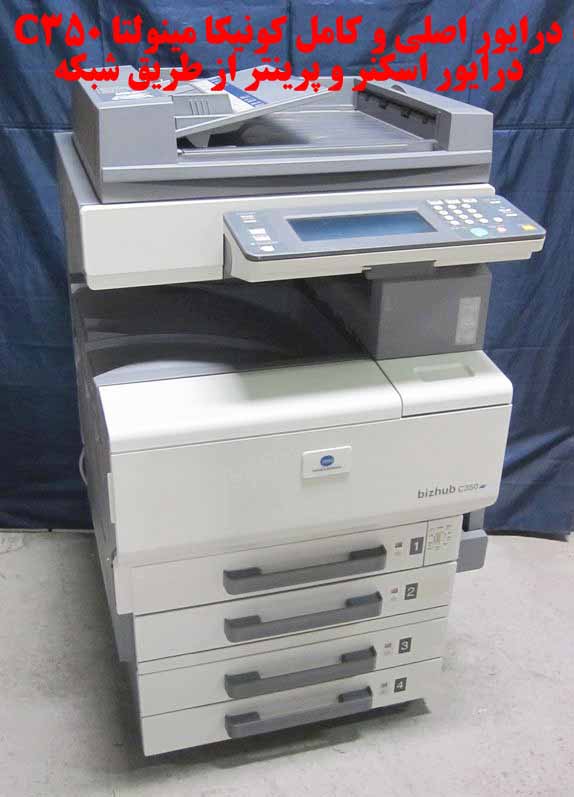 راهنمای نصب و درایور اصلی دستگاه کپی رنگی کونیکا مینولتا C350 برای ویندوز 7 (درایور نصب اسکنر و پرینتر از طریق شبکه)
 جزوه کامل اصول حسابداری 1 + نمونه سوالات
 خلاصه زمینه روانشناسی هیلگارد- نوشته ریتا اتکینسون و ریچارد اتکینسون - ترجمه محمد تقی براهنی و بهروز بیرشک - رشته روانشناسی پیام نور
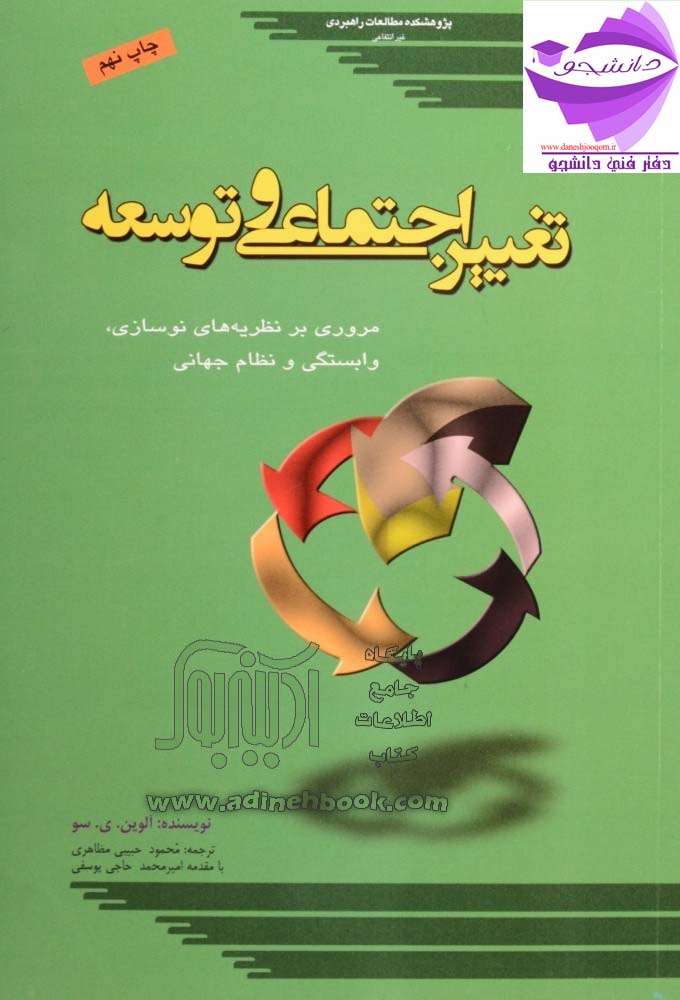 خلاصه کتاب PDF تغییر اجتماعی و توسعه (مروري بر نظریات نوسازي، وابستگی و نظام جهانی) نویسنده : الوین، ي، سو
 خلاصه کتابPDF روانشناسی پرورشی نوین (روانشناسی یادگیری و آموزش) تالیف دکتر علی اکبر سیف
 طرح لایه باز (psd) تقدیرنامه و لوح سپاس شماره 7
 جزوات و خلاصه کتاب دولت ایران و دولت الکترونیک- تالیف غلامرضا معمارزاده و محمد مبینی و مهدی فقیهی -کارشناسی ارشد مدیریت دولتی +نمونه سوالات
 جزوه و خلاصه کتاب ارزشیابی عملکرد دولت و حکومت همراه با نکات مهم - نوشته دکتر علی پورعزت و میریعقوب سیدرضایی
 مقاله نقش نیروهای نظامی و مسلح در اقتصاد (57صفحهdoc)
دفتر فنی دانشجو