×



گزارش کارآموزي
پيشگفتار:
اهميت کارآموزي در رشته هاي فني و مهندسي، آموختن کار تيمي ، به انجام رساندن يک پروژهوآشناشدن با مسائل و مشکلاتي است که کار آموز در محيط کاري که به آن اعزام مي شود با آن مواجه می شود.
انگيزه من ازکارآموري درفرمانداری آشنايي با يک محيط کاري عملی بود.
کارآموزي اين امکان را به من داد که از نزديک با نصب نرم افزار و ایجاد شبکه و مسائل کاري آشنا شوم.
فهرست مطالب
مقدمه.........................................................................................1
ایجاد شبکه های work groupو domain ....................2
تنظیمات اولیه...........................................................................2
دیواره آتش ( firewall)........................................................6 ایجاد game net ...............................................................7 ایجاد ………..........…………..….………………coffee net 9
تنظیمات نرم افزاری برای نصب شبکه های دومين............10
نصب و پیکربندی ACTIVE DIRECTORY ...............10 نصب و پیکربندی DNS SERVER.............................14
نصب و پیکربندی SERVER…..DHCP .........................19
نصب نرم افزارهاي تدوين فيلم............................................23
نصب نرم افزارsoundforge7 ..........................................................................................24
نصب نرم افزار premirepro ............................................24
نصب نرم افزار photoshop .............................................25
نصب نرم افزارfreehand......................................................................... 26
نصب نرم افزار vb..........................................................................26
نصب ويندوزxp..................................................................26
خانواده ويندوز 2003 سرور...............................................37
نصب ويندوز 2003 سرور....................................................40
معرفيconsol Microsoft manegment............................................46
نتیجه گیری........................................................................48
فهرست منابع.....................................................................49
فهرست شکلها
|
شماره جدول |
توضیح صفحه
تعیین نام کامپیوتر…………..……………………..4 تنظیم آدرس برای کامپیوتر …………….……….. 5 فعال یا غیر فعال کردن firewall…………………6 تنظیم IP سرور در ……….……game net........7
تنظیمات کلاینتها در game net….. .................8 تعریف مشتری در game net .……..………. 8 فعال کردن کلانتها جهت اتصال بهشبکه ….…… 9 ایجاد یک domain برای اولین بار .........................10
ایجاد یک جنگل در domain…….…….…….11
تنظیم یک مسیر ………..……………………….12 تنظیم آدرس پوشه sysval………..…………. 13 نصب dns همزمان با نصب AD…….……………13
اطلاعات مورد نیاز هنگام نصب AD ..........................14 انتخاب dns از اجزا ویندوز...........................................15 پنجره شروع نصب dns…………………………......16 نصب forwarder ها وreverse ها............16
انتخاب حوزه اصلی برای نصب dns................. 17 تایید فعال کردن forwarder ها…….............18
تنظیم ip شرکت ارائه دهنده خدمات اینترنتی در dns………. 19 نمایش آخرین مرحله از نصب dns…...............................................19
انتخاب dhcp از اجزا ویندوز.................................................................20 دادن مجوز جهت نصب ……….………….dhcp.............................21 تنظیم محدوده ip ها ……………………..…….…………….. 21
رزرو کردن IP های خاص ………………. ........................................ 22 تنظیم lease برای ارسال یک بسته.................................................22 |
چکیده
جهت اتصال به شبکه پس از فراهم کردن امکانات سخت افزاری و نصب نرم افزارهای مورد نیاز می توانیم به دو روش گروه کاری یا domainیک شبکه کامپیوتری ایجاد کنیم . در روش اول شبکه ما از امنیت چندانی برخوردار نیست و تعداد کامپیوترهای متصل به شبکه نیز محدود می باشد . اما در روش domain شبکه ما از نظر امنیت و مدیریت بسیار بالا می رود وبا تعریف user name و password می توانیم کنترل کلاینتها را در اختیار بگیریم . همچنین در شبکه domain ما می توانیم با نصب بعضی از نرم افزارهای موجود در شبکه خود امکانات شبکه را افزایش دهیم مثلا به کلاینتها خود به صورت خودکار آدرسهای خودکار اختصاص دهیم یا با نصب بسته DNS آدرسها را با نام کامپیوتر و بالعکس جهت اتصال با کامپوترهای دیگر تبدیل کند.همچنین در یک شبکه کامپیوتری می توانیم یک game net وهمچنین یک coffee net ایجاد کنیم.
گزارشگاري که در پیش رو داریم در فصل اول نصب سیستم عامل WINDOWS SERVER 2003 بصورت کامل و به همراه جزئیات کامل نوشته شده است به همراه نصب ACTIVE DIRECTORY و PRINT SERVER برای نصب چاپگر به طوری که دیگر CLIENT ها نیز از آن به طور مشترک استفاده کنند
در فصل دوم چند نرم افزار را که در طی دوران کارآموزی روی دستگاهها ی نصب کرده ام را توضیح داده ام نرم افزارهایی چون Snagit و SOUND FORGE 7.0 و PREMIERE PRO و PHOTOSHOPو VISUAL BASIC 6.0
در فصل سوم نصب سیستم عامل WINDOWS XP به طور کامل به همراه جزئیات کار نوشته شده است و تمام مراحل سعی شده بصورت تصویری باشد
فرمانداری شیروان
|
ردیف پست |
عنوان پست سازمانی |
|
256-11 |
فرماندار |
|
257-11 |
معاون سیاسی و اجتماعی |
|
258-11 |
معاون برنامه ریزی و امور عمرانی |
|
259-11 |
مسئول دفتر |
|
260-11 |
کارشناس حراست |
|
261-11 |
کارشناس امور بانوان |
|
262-11 |
کارشناس روابط عمومی |
|
263-11 |
کارشناس مسئول امور سیاسی و اجتماعی |
|
264-11 |
کارشناس امور امنیتی و انتظامی |
|
264-11 |
کمک کارشناس امور سیاسی |
|
265-11 |
کارشناس امور اجتماعی،انتخابات و شوراها |
|
266-11 |
کارشناس آمار و فن آوری اطلاعات |
|
267-11 |
کارشناس برنامه ریزی،آمار و فناوری اطلاعات |
|
268-11 |
کارشناس امور عمرانی |
|
269-11 |
کارشناس امور عمرانی |
|
270-11 |
کارشناس امور اداری مالی |
|
270-11 |
حسابدار و امین اموال |
|
271-11 |
مسئول امور دفتری و بایگانی |
|
272-11 |
راننده |
|
273-11 |
پیشخدمت |
وضعيت فيزيکي فرمانداری
ميزان زير بنا و فضاي باز : 10000 متر مربع
تعداد طبقات :3
سالن اجتماعات : دارد.
نمازخانه: دارد.
امکانات بهداشتي: سطح بالا
معرفي بستره کارآموزي:
آشنايي باشبکه فرمانداری
آشنايي با نصب ويندوز
آشنايي بانصب نرم افزار
رفع مشکلات به وجود آمده برای سیستم
مقدمه
امروزه با توجه به آنکه رشته های فنی جهت اعتلای علوم خودلازم است به تربیت نیروی مستعد و کارآمد بپردازند ضروری است تا اصول علم مربوطه را به طور کامل و مناسب به دانشجویان انتقال دهند اما ازآنجا که این اصول بسیار مهم و همچنین از حجم نسبتاً زیادی برخوردارند لذا فرصتی برای فعالیتهای عملی جهت دانشجویان باقی نمی ماند هر چند که دوره لیسانس در برخی از کشورها سه ساله می باشد اما فعالیتهای عملی توام در آن دانشگاهها ، دانشجویان را مستعد وفنی تربیت می کند اما متاسفانه در کشور ما دانشجویان اغلب سال اول و گاهاً حتی سال دوم را نیز به مرور دروس دوره های قبلی می پردازند ، از آن جمله دروسی همچون فیزیک ، ریاضیات و دروس عمومی که عمدتاً با کیفیت بسیار نامناسب و دور از اهداف برگزار می شود و صرفاً هدف دانشجویان از گذراندن این گروه دروس کسب نمره قبولی بوده و لاغیر ... .
اما در این میان اقدام بسیار خوبی که تشکیل دفتر ارتباط با صنعت باشد صورت گرفت و سبب افزایش نسبی کیفیت آموزش عملی گردیده است در این باره سخن بسیار است که آن را کوتاه کرده و به ادامه می پردازم.
تنظیمات اولیه:
1-1 نصب کارت شبکه: برای اینکه یک کامپیوتر با کامپیوتر دیگری ارتباط برقرار کند و تبادل اطلاعات کنیم از کارت شبکه استفاده می نماییم . کارت شبکه اطلاعات دیجیتالی دریافتی از کامپیوتر مبدأ را به اطلاعات قابل فهم انسان و بلعکس تبدبل می نماید .در بسیاری از اوقات هنگام نصب ویندوز به صورت plag & playدرایور کارت شبکه نصب می شود در غیر اینصورت باید آن را نصب کررد .
1-2 تهیه یک سوئیچ یا هاپ: برای ارسال یا دریلفت یک بسته در شبکه مورد استفاده قرار می گیرند . هاپ عملیات خود را در لایه فيزيکی انجام می دهد سیگنال را تقویت می کنند و بلافاصله آن را از تمام پورت خود خارج می نمایند . اما سویچ عملیات خود را در data link انجام می دهد وقتی یک سیگنال به یک پورت خاص از سویئچ می رسد ایتدا اطلاعاتی را که در هدر آن قرار دارد را می خواند و پس از یافتن آدرس مقصد مربوطه ان را به همان آدرس ارسال می نماید .
1-3 کابلکشی و سوکت بندی کابلها: کابل:جهت تبادل اطلاعات از یک کانال فیزیکی یا محاوره ای استفاده میشود .
در نحوی چیدن سیم وجای گذاری ان در سوکت(Rj45) باید به این نکته توجه کرد که سیم های موجود در کابلهای UTP هر یک از وظایف خاصی بر عهده دارند که هر کدام بر اساس رنگ و جایگذاری ان مشخص می شوندکابلهای UTP به دو صورت مستقیم و cross در شبکه ها استفاده می شود از ترکیب کابل cross برای اتصال دو کامپیوتر , هاپ به هاپ , سوئچ به سوئچ, روتر به روتر , روتر به کامپیوتر و از کابل مستقیم جهت اتصال کامپیوتر به هاپ و کامپیوتر به سوئچ استفاده می شود .
نحوه چیدن رنگها در روش مستقیم :
سفید نارنجی – نارنجی – سفید سبز – آبی – سفید آبی – سبز – سفید قهوه ای – قهوه ای
نحوه چیدن رنگها در روش cross :
سفید سبز – سبز – سفید نارنجی – آبی – سفید آبی – سفید نارنجی – سفید قهوه ای – قهوه ای
انواع کابلهای utp:
کابل CAT 1:جهت ارسال فقط صدادر کامپیوترهای شبکه
کابل CAT 2: سرعت انتقال اطلاعات 4 مگا بیت در ثانیه
کابل CAT 3: سرعت انتقال اطلاعات 10 مگا بیت در ثانیه
کابل CAT 4: سرعت انتقال اطلاعات 16 مگا بیت در ثانیه
کابل CAT 5&5e: سرعت انتقال اطلاعات 100مگا بایت الی 1 گیگا بایت در ثانیه
کابل CAT 6: سرعت انتقال اطلاعات 10 گیگا بیت و بالاتردر ثانیه
2-تنظیمات نرم افزاری
2-1 - ظاهر کردن آیکن MY NET WORK PLACE:
براي اينكه بخواهيم در شبكه خود كار كار كنيم وبا كا مپيوترهاي دیگر ارتباط برقرار کنیم نیاز به ایکنmy network place داریم تا به توانیم به شبکه خود وارد شویم .
همچنین کامپیوترهایی که درشبکه وجود دارند رامیتوان با انتخاب گزینه view work group computer نیز مشاهده کرد.
2-2- تعیین یک نام برای هر کامپیوتر موجود :
هرکامپیوتری که میخواهد درشبکه شناسایی شود بایستی یک نام ویک آدرسIp منحصربه فردداشته باشند برای نام گذاری یک کامپیوتر روی ایکنmy computer کلیک راست می کنیم وگزینه properties راانتخاب می کنیم سپس ازکادرمحاوره ایsystem properties زبانهcomputer name راانتخاب می کنیم سپس باکلیک روی دکمه ی changeنام كامپيوتر راتنظيم مي كنيم .
هنگام نام گذاری کامپیوترها نوع شبکه رانیز می توانیم انتخاب کنیم که دو روش برای این کار وجود دارد :
شكل 1
:DOMAINدراین نوع نیاز به یک ویندوز سرور داریم که در آن کلاینتها در شبکه هستند که از طریق کامپیوتر سرور آنها چک می شوند.در واقعیت می توان گفت امنیت آنها بسیار بالا است.
Workgroup :اين روش از امنيت بالاي برخوردارنیست.نظم خاصی ندارد.
ضعف این نوع شبکه در این است که تعداد کامپیوترها از 15سیستم نباید بیشتر باشد .همچنین ردوبدل کردن اطلاعات در شبکه بااختلالات مواجه می شود.گاهی اشکالاتی پیش می اید که حتی نمی دانیم این مشکلات چه طوری اتفاق افتاده اند.
بعداز انتخاب نوع شبکه یاتغییر نام کامپیوتر باید سیستم مجدد راه اندازی شود.
2-3- تنظیم آدرس مربوط به هر کامپیوتر:
در مرحله بعدی بایستی ادرس مربوط به کامپیوتر خود را تنظیم کنیم برای این کار ایکنmy net workplace کلیک راست کنیم و properties را انتخاب کنیم .
در کادر محاوره ای مذکور روی آیکن local area connection که همان کارت شبکه ماست کلیک راست می کنیم و گزینه properties را انتخاب می کنیم .
شکل2
سپس از کادر محاوره ای local area connection گزینه internet protocol tcp/ipرا انتخاب می کنیم .سپس دگمه properties را انتخاب می کنیم .
کادری باز می شود که از ما می خواهد آدرس کامپیوتر خود را وارد کنیم . که می توان به دو صورت دستی و خودکار به کامپیوتر [وارد آدرس داد.
از گزینهoption an ip address automatically زمانی استفاده می شود که ما یک سرور داریم ودر آن تعریف کرده ایم که به طور خودکار به کاربران خودش آدرس رااختصاص دهد.
زمانی که به سرور وصل شویم به طور خودکار به کامپیوترها یک IPختصاص میدهد .
اما اگر بخواهیم ipهای ثابت به کامپیوترهای خود بدهیم با ید گزینه use the follow راانتخاب کنیم و ipخود رادر قسمت ip address وارد می کنیم سپس در قسمتsubnet maskکلیک می کنیم.
ما از ipهای کلاسc استفاده می کنیم . های کلاس c از 182شروع می شود مثلا ما می توانیمip زیر رادر ip address واردکنیم .192.168.0.1
سپس برای کامپیوتر بعدی آدرس 192.168.0.2راوارد می کنیم و......
ديواره آتش(fire wall) :
يكي از قابليتهاي مهم اين نرم افزار اين است كه هنگامي كه به اينترنت وصل مي شويم ما را در برابر هكرها ويروسها ئ خطرناك محافظت مي كند.زماني كه در شبكه هاي داخلي كار مي كنيم و به اينترنت وصل نيستيم حتما بايد فايروال را در حالت off قرار دهيم . در غير اين صورت كامپيوترهاي ديگر نمي توانند در شبكه به ما متصل شوند و با ما ارتباط داشته باشند . اما زماني كه به انترنت وصل مي شويم بايد حالت on را انتخاب كنيم .زماني كه به انترنت وصل مي شويم ما مي توانيم مشخص كنيم چه پورتها و چه برنامه هايي از كامپيوتر ما را مجوز دهد كه با بيرون ارتباط داشته باشد در واقع مي توان گفت كه فايروال همانند يك محافظ شخصي براي سيستم عامل ها عمل مي كند .
Control panel >> windows firewall
شكل 3
راه اندازي game net:
براي راه اندازي يك گيم نيت از يك نرم افزاري به نامgame port استفاده می كنيم اين نرم افزار دو نسخه دارد
1- نسخه كلاينت : در تمام كلاينتها نصب مي شود .
2- نسخه سرور :در كامپيوتر سرور نصب ميشود.
بعد از نصب نسخه ي سرور، فايل اجرايي ان را از روي صفحه دسك تاپ اجرا مي كنيم .
شكل 4
به محض اينكه برنامه باز مي شود از ما مي خواهد كه ip كامپيوتر سرور را وارد كنيم .همچنين در اين زمان بايد تنضيمات زير را اعمال كنيم .
1-port پيشفرض 3431 است كه ما اين قسمت را تغيير نمي دهيم.
2- در قسمت price per hourهزينه هر ساعت كه ازگيم نت استفاده مي كنند چقدر است.
3-برنامه هاي كه مي خواهيم به اجرا گذاشته شود را در تمام كلاينتها نصب مي كنيم(مسير نصب برنامه در تمام كامپيوترها بايد يكي باشد)
4- يك رمز براي كامپيوتر سرور مشخص مي كنيم .
5-به تعداد كامپيوترها مشتري تعريف مي كنيم .
شكل 5
6-هنگام تعريف مشتري براي هر مشترئ يك شماره رمز ميزان مبلغ براي هر ساعت و همچنين يك سري اطلاعات اضافي براي كاربر تعريف ميكنيم.
7-ميتوانيم اعتبار يك مشتري را كم يا زياد كنيم .
شكل 6
انچه كه در گيم نت مهم است اين است كه مشخص كنيم در هر لحضه هر مشتري چقدر از پولش باقي مانده است براي اين كار از قسمت adding credit استفاده مي كنيم .
چگونگي ايجاد كافي نت
در يك كافي نت مي توانيم از طريق شبكه به اينترنت وصل شويم .
يعني يك كامپيوتر در شبكه به اينترنت متصل است و ما از طريق ان كامپيوتر به اينترنت وصل مي شويم .
براي ايجاد يك كافي نت مراحل زير بايد طي كنيم
ابتدا يكconnection اينترنتي ايجاد مي كنيم سپس روي ان عمل كليك راست مي كنيم سپس روی connection اینترنتی کلیک راست کرده و گزينه هاي زير را دنبال می کنیم .
Propertise-> advance->ok
شکل 7
سپسIP کامپیوتری که به اینترنت می خواهد وصل شود را وارد می کنیم سپس گزینه ی ALLOW OTHER NETWORK USER TO CONNECT INTERNET را برای اینکه کاربران بتواننداز طریق من(سرور) به اینترنت وصل شوند را انتخاب می کنیم در مرحله ی بعدی باید در قسمت default getway تمامی کامپیوتر های کلاینت IP کامپییوتر سرور را وارد کنیم.
تنظیمات نرم افزاری برای نصب شبکه های domain
1)نصب active directory :
زمانی که تعداد کامپیوتر ها در شبکه زیاد باشند کنترل انها بخصوص وارد کردن ip های جدید وهمچنین تغییر دادن User name و رمز به انها مشکل ساز میشود اگر کاربر admin بخواهد پشت تمام کامپیوتر ها بنشیند و انها را تغییر دهد یا اینکه پس از چند روز بخواهد ویرایش جدید انحام دهد باید دوباره در تمام کامپیوتر ها User name و رمز را وارد کند تا این کامپیوتر ها بتوانند در شبکه با یکدیگر ارتباط داشته باشند برای اینکار بهتر است یک کامپیوتر را متمرکز کنیم تا یک پایگاه داده شود برای اطلاعات تمام کاربران و هر کاربری که بخواهد وارد شود بهتر است اطلاعات ان روی یک کامپیوتر بررسی شود و اگر مورد تایید بود وارد سیستم شود و از اطلاعات اشتراکی استفاده کند برای نصب ID در مسیر زیر dc pramo را مینویسیم
Start :run
سپس گزینه های زیر را مشاهده می کنیم
شکل 8
اگر بخواهیم برای اولین بار ad را نصب کنیم گزینه ی domain controller for a new domain را انتخاب می کنیم اما اگر دو مینهایی وجود داشته باشد و بخواهیم زیر دو مینهایی ایجاد کنیم گزینه ی additional domain controller for an existingرا انتخاب می کنیم ما می توانیم یک دومین ایجاد کنیم سپس برای آن child یا بچه تعریف کنیم حالا یک دومین داریم با یک سری زیر دومین اگر بخواهیم ان را بیشتر گسترش بدهیم که در اصطلاح به این روش forest یا جنگل می گوییم .بعد ها می توانیم چندین جنگل ایجاد کنیم و بین انها trust یا قابلییت اطمینان را فعال کنیم تا بتوانند با هم کار کنند و هر کاربری بتواند در دومین دیگری هم مشغول به کار شود در واقع می توان گفت یک قرار داد می بندیم بین جنگل های مختلف
اصطلاح دیگری داریم به نام tree .ما یک دومین داریم و یک درخت اولین دومین ایجاد می شود بعد زیر مجموعه ها یی که به آن اضافه می شود به این حالت tree یا درخت گفته می شود . وقتی این درخت چندین شاخه شود حالت جنگل ایجاد می شود که Forest می گویند و بعد می توانیم forest های مختلفی را در شبکه ایجاد کنیم و برای همدیگر قابلییت اطمینان یا Trust ایجاد کنیم
در مرحله ی بعدی سه انتخاب زیر را داریم
شکل 9
اگر بخواهیم اولین جنگل را ایجاد کنیم گزینه ی domain a new forestرا انتخاب می کنیم .
در مرحله ی بعدیdns برای دومین وارد می کنیم
 مجموعه آزمایشات و گزارشات روانشناسی تجربی (شامل شرح 36 آزمایش) کاملترین مجموعه در اینترنت
 جزوات و خلاصه کتاب دولت ایران و دولت الکترونیک- تالیف غلامرضا معمارزاده و محمد مبینی و مهدی فقیهی -کارشناسی ارشد مدیریت دولتی +نمونه سوالات
 خلاصه جزوه جرایم علیه اموال و مالکیت - دکتر حسین میر محمد صادقی- به صورت PDF
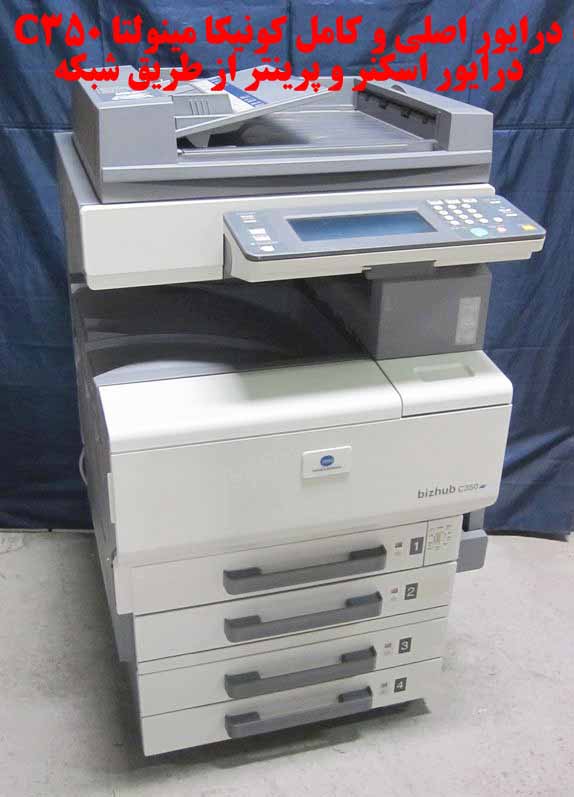 راهنمای نصب و درایور اصلی دستگاه کپی رنگی کونیکا مینولتا C350 برای ویندوز 7 (درایور نصب اسکنر و پرینتر از طریق شبکه)
 جزوه کامل اصول حسابداری 1 + نمونه سوالات
 خلاصه زمینه روانشناسی هیلگارد- نوشته ریتا اتکینسون و ریچارد اتکینسون - ترجمه محمد تقی براهنی و بهروز بیرشک - رشته روانشناسی پیام نور
 خلاصه کتاب PDF تغییر اجتماعی و توسعه (مروري بر نظریات نوسازي، وابستگی و نظام جهانی) نویسنده : الوین، ي، سو
 خلاصه کتابPDF روانشناسی پرورشی نوین (روانشناسی یادگیری و آموزش) تالیف دکتر علی اکبر سیف
 طرح لایه باز (psd) تقدیرنامه و لوح سپاس شماره 7
 جزوات و خلاصه کتاب دولت ایران و دولت الکترونیک- تالیف غلامرضا معمارزاده و محمد مبینی و مهدی فقیهی -کارشناسی ارشد مدیریت دولتی +نمونه سوالات
 جزوه و خلاصه کتاب ارزشیابی عملکرد دولت و حکومت همراه با نکات مهم - نوشته دکتر علی پورعزت و میریعقوب سیدرضایی
 مقاله نقش نیروهای نظامی و مسلح در اقتصاد (57صفحهdoc)
دفتر فنی دانشجو